Mail Kurulumu
Bu rehber, raraprojects üzerinden mail hizmeti alan müşterilerin e-posta hesaplarını web arayüzünde, telefonda ve bilgisayarda kullanabilmesi için hazırlanmıştır.
Kurulum öncesinde size iletilen şu bilgilerin hazır olması gerekir:
- E-posta adresiniz
- E-posta şifreniz
- Alan adınız
Örnek e-posta adresi:
info@alanadiniz.comHızlı Ayarlar#
| Alan | Değer |
|---|---|
| Kullanıcı adı | Tam e-posta adresiniz |
| Gelen sunucu | imap.yandex.com.tr |
| Gelen sunucu portu | 993 |
| Gelen sunucu güvenliği | SSL/TLS |
| Giden sunucu | smtp.yandex.com.tr |
| Giden sunucu portu | 465 veya 587 |
| Giden sunucu güvenliği | SSL/TLS veya STARTTLS |
| SMTP kimlik doğrulama | Açık |
Kullanıcı adı her zaman tam e-posta adresidir. Sadece info veya destek yazmayın; info@alanadiniz.com şeklinde tam adresi kullanın.
Webmail ile Giriş#
Mail hesabınıza tarayıcı üzerinden girmek için aşağıdaki adreslerden biri kullanılabilir:
https://mail.yandex.com.tr/Bazı projelerde alan adınıza özel kısa giriş adresi de tanımlanmış olabilir:
https://www.alanadiniz.com/mailGiriş ekranında:
- E-posta adresinizi tam haliyle yazın.
- Size verilen şifreyi girin.
- Oturum açın.

iPhone Mail Kurulumu#
iPhone'da kurulum için iki yöntem vardır.
Yöntem 1: Yandex Mail Uygulaması#
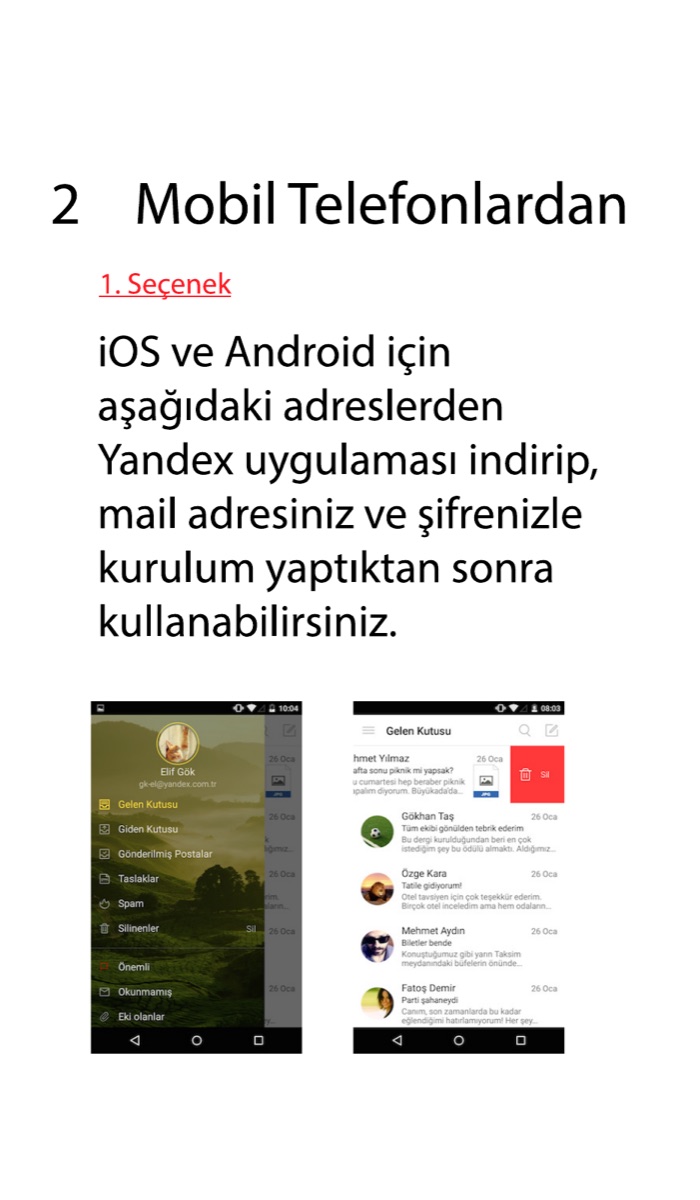
App Store üzerinden Yandex Mail uygulamasını indirin.
- Uygulamayı açın.
- E-posta adresinizi yazın.
- Şifrenizi girin.
- Hesabı ekleyin.
Bu yöntem en kolay seçenektir.
Yöntem 2: iPhone Mail Uygulaması#
Apple'ın kendi Mail uygulamasını kullanmak için:
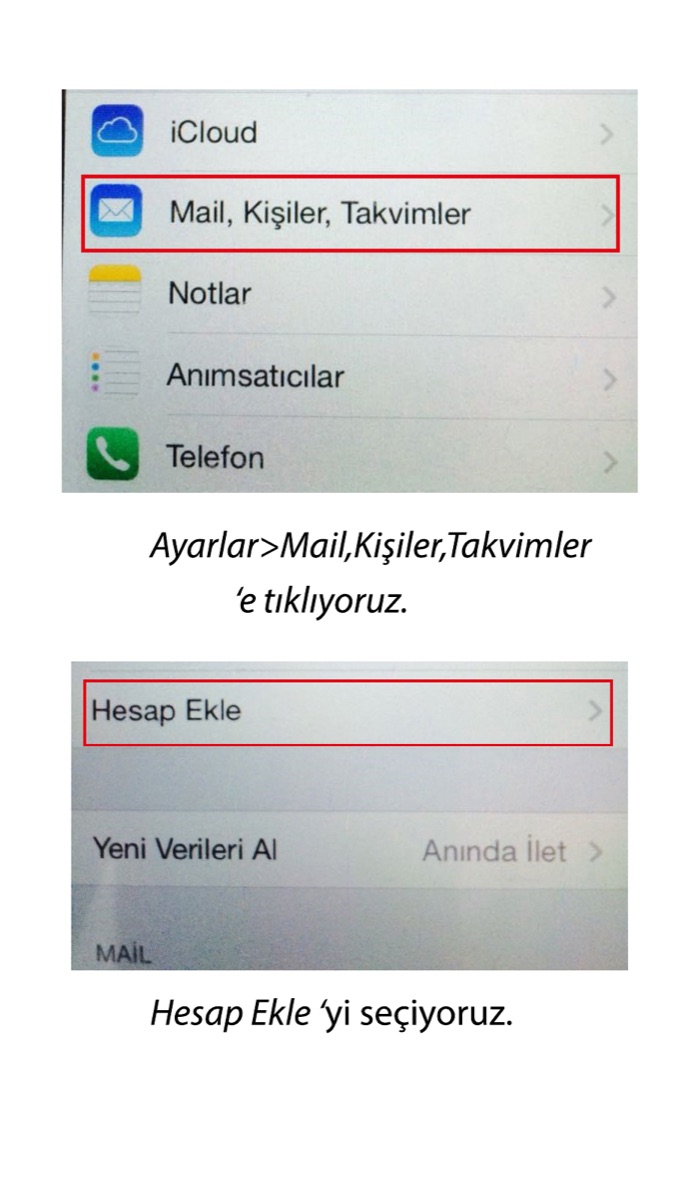
- Ayarlar uygulamasını açın.
- Mail bölümüne girin.
- Hesaplar bölümünü açın.
- Hesap Ekle seçeneğine dokunun.
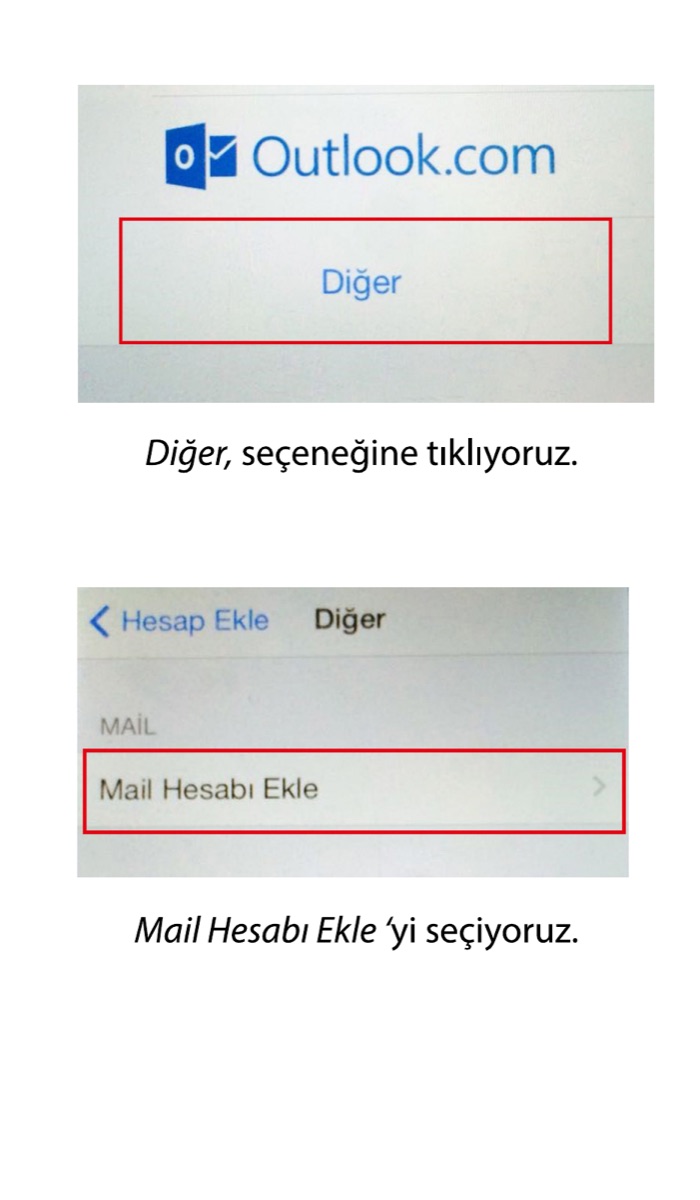
- Listeden Diğer seçeneğini seçin.
- Mail Hesabı Ekle seçeneğine dokunun.
Yeni hesap ekranında:
| Alan | Ne Yazılır |
|---|---|
| Ad | Mail gönderirken görünecek adınız |
| E-posta | Tam e-posta adresiniz |
| Parola | Size verilen mail şifresi |
| Açıklama | Hesabı ayırt etmek için kısa isim |
Örnek açıklama:
Şirket MailimiPhone Sunucu Ayarları#
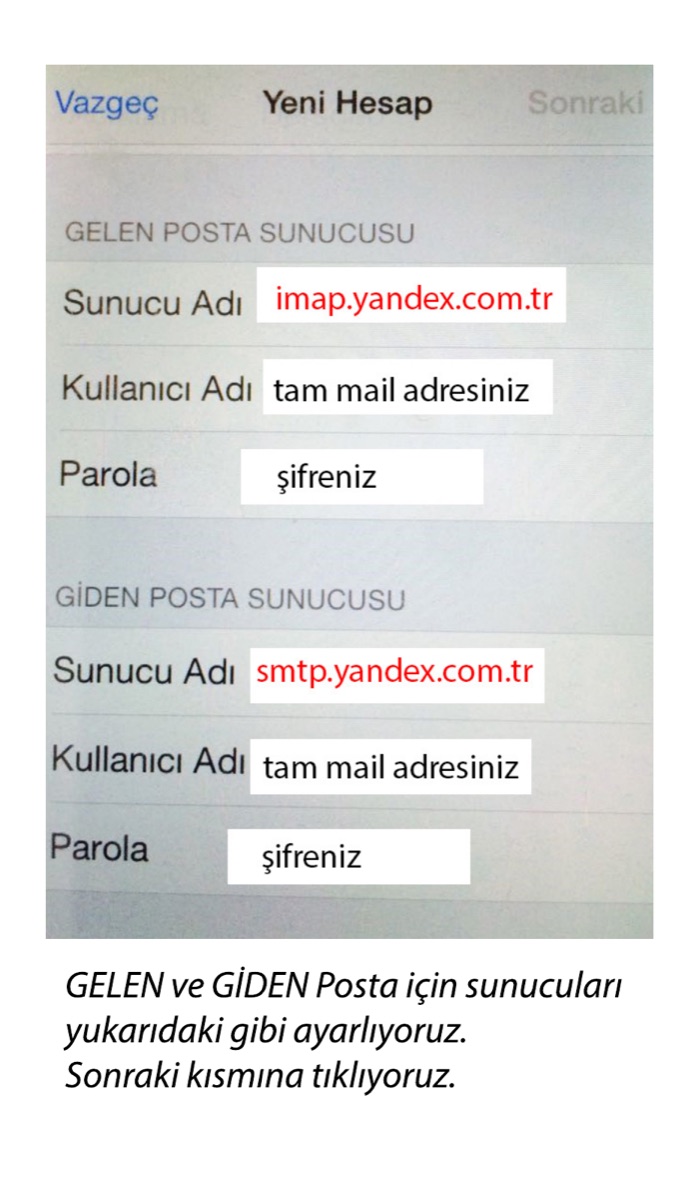
Gelen posta sunucusu:
| Alan | Değer |
|---|---|
| Sunucu adı | imap.yandex.com.tr |
| Kullanıcı adı | Tam e-posta adresiniz |
| Parola | Mail şifreniz |
Giden posta sunucusu:
| Alan | Değer |
|---|---|
| Sunucu adı | smtp.yandex.com.tr |
| Kullanıcı adı | Tam e-posta adresiniz |
| Parola | Mail şifreniz |
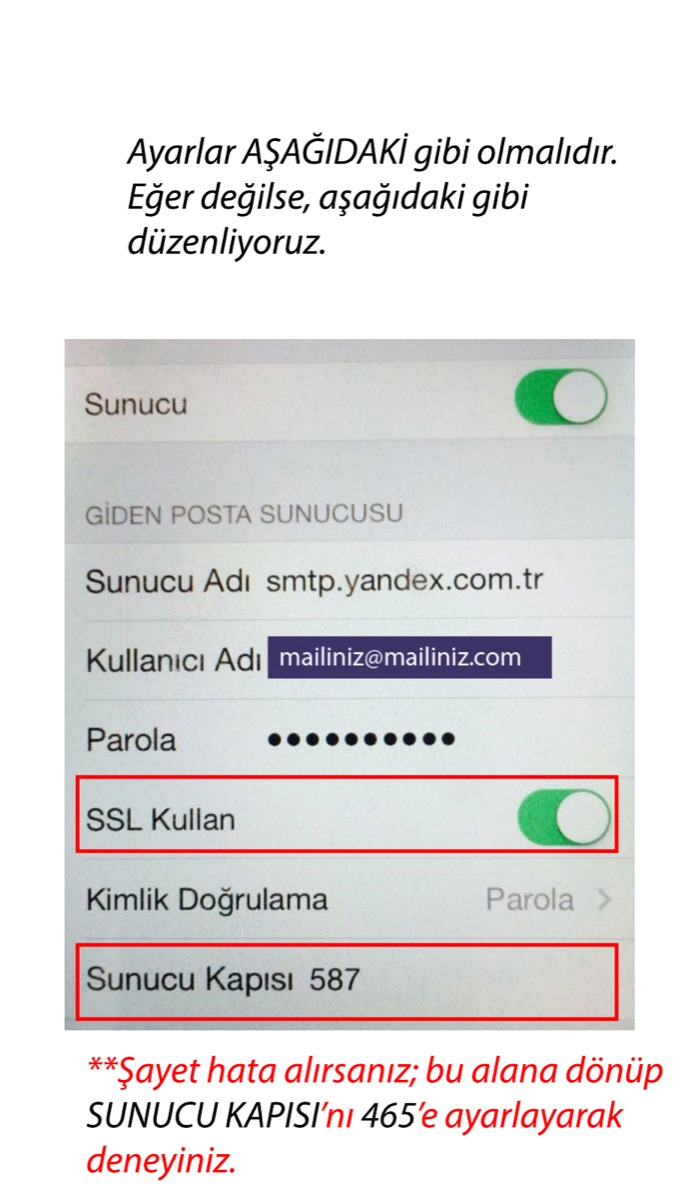
Hesap eklendikten sonra SMTP bölümünü açın ve birincil sunucu ayarlarını kontrol edin:
| Alan | Değer |
|---|---|
| SSL Kullan | Açık |
| Kimlik Doğrulama | Parola |
| Sunucu Kapısı | 465 veya 587 |
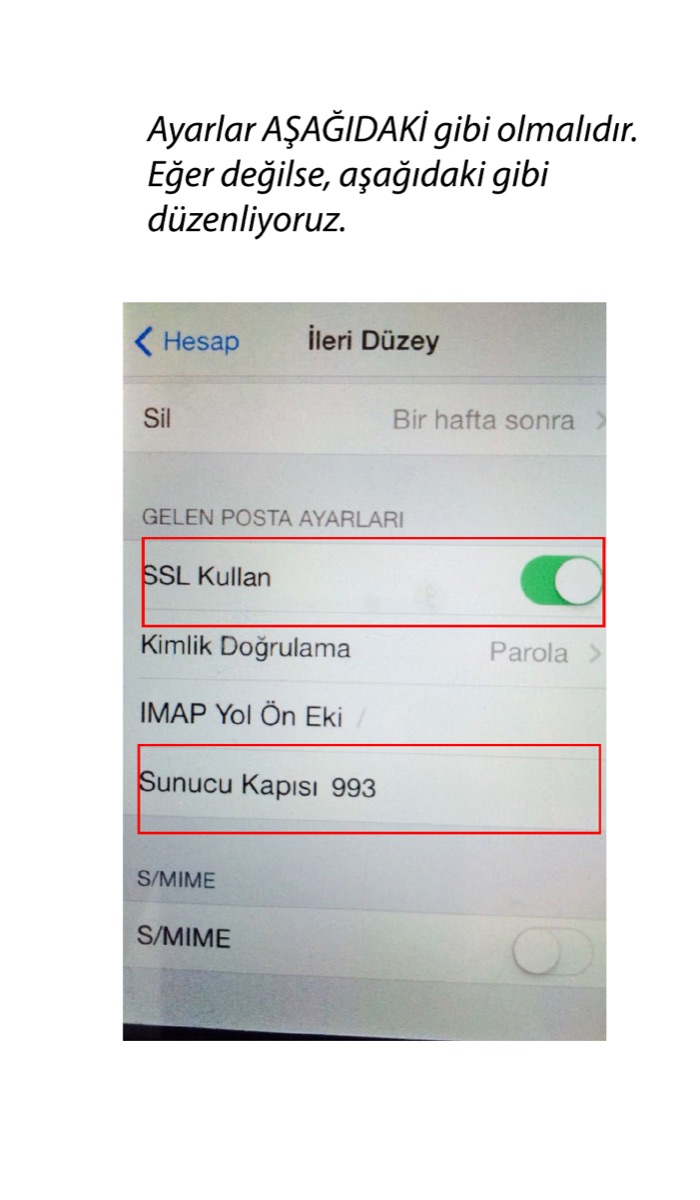
Gelen posta için ileri düzey ayarlarda:
| Alan | Değer |
|---|---|
| SSL Kullan | Açık |
| Kimlik Doğrulama | Parola |
| Sunucu Kapısı | 993 |
Android Kurulumu#
Android telefonlarda önerilen yöntem Yandex Mail uygulamasıdır.
- Google Play Store'u açın.
- Yandex Mail uygulamasını indirin.
- Uygulamayı açın.
- E-posta adresinizi ve şifrenizi girin.
- Kurulumu tamamlayın.
Android'in kendi Mail/Gmail uygulamasına manuel kurulum yapılacaksa sunucu ayarları şu şekilde olmalıdır:
| Ayar | Değer |
|---|---|
| Hesap türü | IMAP |
| Gelen sunucu | imap.yandex.com.tr |
| Gelen port | 993 |
| Gelen güvenlik | SSL/TLS |
| Giden sunucu | smtp.yandex.com.tr |
| Giden port | 465 veya 587 |
| Giden güvenlik | SSL/TLS veya STARTTLS |
| Kullanıcı adı | Tam e-posta adresiniz |
Outlook Kurulumu#
Outlook'ta yeni hesap eklemek için:
- Outlook'u açın.
- Dosya menüsüne girin.
- Hesap Ekle seçeneğini seçin.
- E-posta adresinizi yazın.
- Gelişmiş seçeneklerde Hesabımı el ile ayarlamak istiyorum seçeneğini işaretleyin.
- Hesap türü olarak IMAP seçin.
IMAP ayarları:
| Alan | Değer |
|---|---|
| Gelen posta sunucusu | imap.yandex.com.tr |
| Gelen port | 993 |
| Şifreleme | SSL/TLS |
| Giden posta sunucusu | smtp.yandex.com.tr |
| Giden port | 465 veya 587 |
| Şifreleme | SSL/TLS veya STARTTLS |
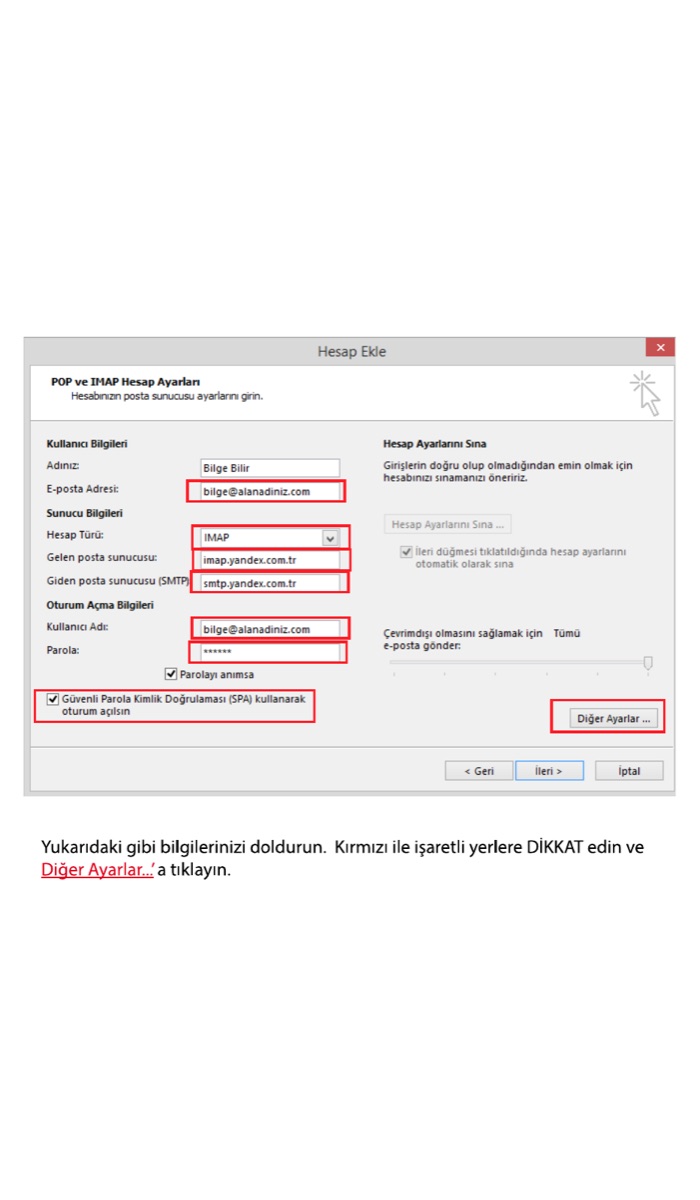
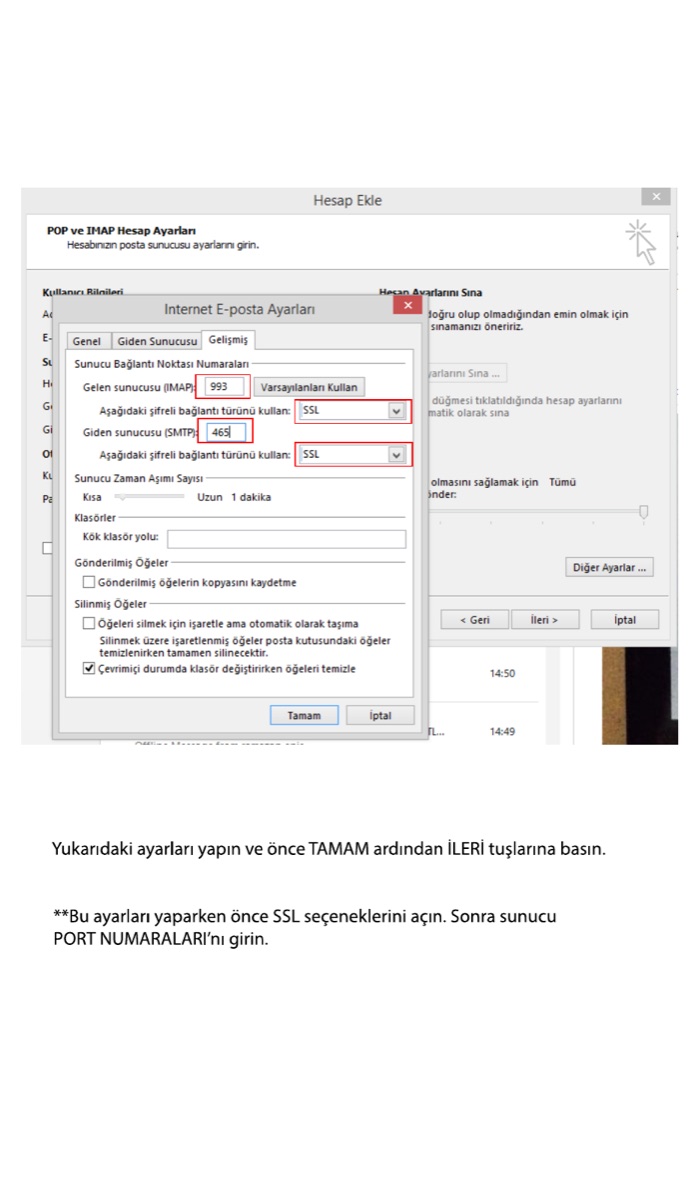
Eski Outlook sürümlerinde Diğer Ayarlar ekranında şu kontroller yapılmalıdır:
- Giden sunucum kimlik doğrulaması gerektiriyor seçili olmalı.
- Gelen posta sunucum ile aynı ayarları kullan seçili olmalı.
- IMAP için port
993ve SSL açık olmalı. - SMTP için port
465SSL veya port587STARTTLS olmalı.
Sık Yaşanan Sorunlar#
Şifre doğru olduğu halde giriş yapılamıyor#
Kullanıcı adını tam e-posta adresi olarak yazdığınızdan emin olun.
Doğru:
info@alanadiniz.comYanlış:
infoMail alıyor ama gönderemiyorum#
SMTP ayarlarını kontrol edin:
- Giden sunucu
smtp.yandex.com.trolmalı. - SMTP kimlik doğrulama açık olmalı.
- Kullanıcı adı tam e-posta adresi olmalı.
- Port
465veya587denenmeli.
iPhone "sunucu kimliği doğrulanamıyor" uyarısı veriyor#
SSL ayarlarını ve sunucu adını kontrol edin. Sunucu adı alan adınız değil, imap.yandex.com.tr veya smtp.yandex.com.tr olmalıdır.
Mail uygulaması otomatik kurulumda hata veriyor#
Otomatik kurulum yerine manuel IMAP kurulumunu seçin ve bu sayfadaki sunucu bilgilerini girin.
Müşteriye Gönderilecek Kısa Mesaj#
Aşağıdaki mesajı müşteriye gönderebilirsiniz:
Merhaba,

Mail hesabınızı telefon, bilgisayar veya web tarayıcı üzerinden kurmak için aşağıdaki rehberi kullanabilirsiniz:

https://wiki.raraprojects.com/pages/mail-kurulumu

Kurulum sırasında kullanıcı adı olarak e-posta adresinizi tam haliyle yazmanız gerekir.

İyi çalışmalar.